
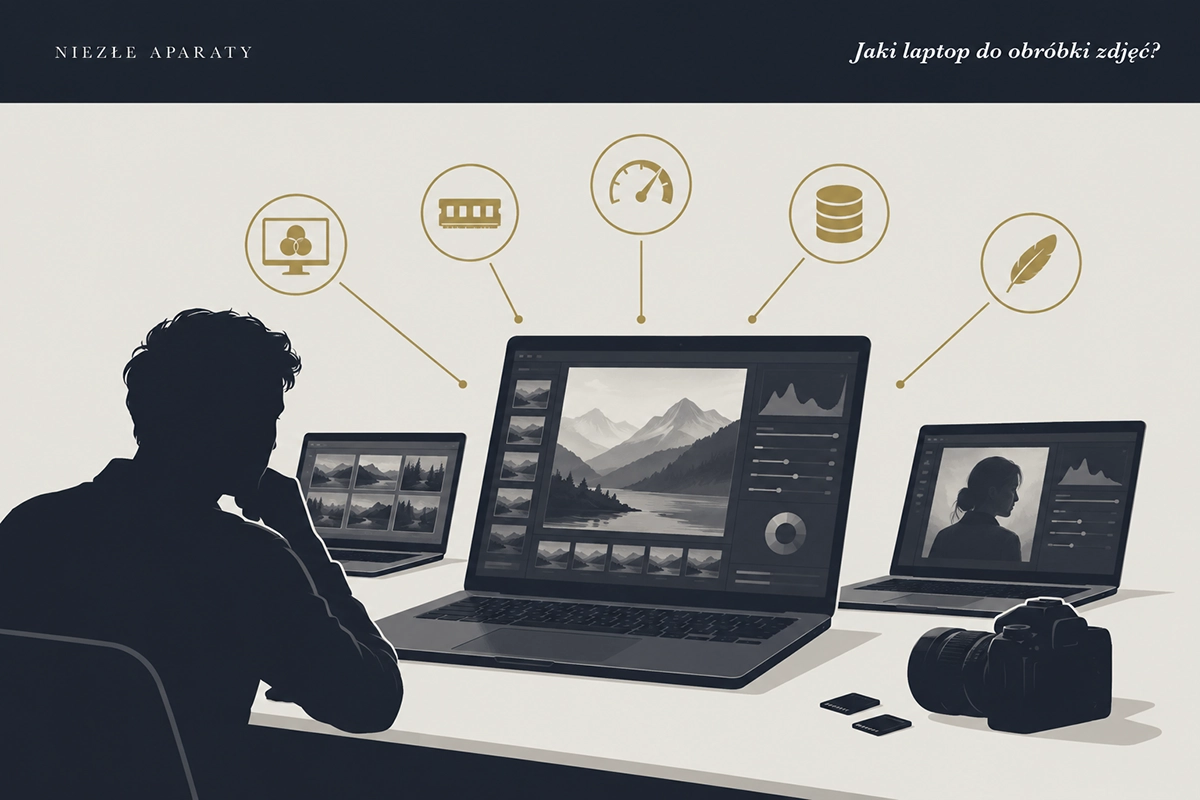
Dobry laptop dla fotografa w 2026 roku powinien mieć co najmniej 16 GB RAM, szybki dysk SSD 512 GB i ekran o dobrym odwzorowaniu kolorów. Jeśli zawodowo obrabiasz duże serie RAW, pracujesz jednocześnie w Lightroomie i Photoshopie albo korzystasz z funkcji AI, rozsądniejszym celem jest 32 GB RAM i SSD 1 TB. Dedykowana karta graficzna nie jest konieczna każdemu fotografowi, ale jej znaczenie wyraźnie rośnie przy Denoise, maskowaniu, usuwaniu odbić i innych operacjach wykorzystujących GPU.
To najkrótsza odpowiedź. Problem zaczyna się wtedy, gdy próbujemy wskazać jeden „najlepszy laptop do obróbki zdjęć”. Fotograf ślubny obrabiający kilka tysięcy RAW-ów z jednego zlecenia ma inne potrzeby niż osoba poprawiająca kilkadziesiąt zdjęć z wakacji. Retuszer pracujący w Photoshopie potrzebuje czegoś innego niż fotograf podróżniczy, dla którego dodatkowe pół kilograma w plecaku naprawdę robi różnicę.
Dlatego zamiast kolejnego rankingu od miejsca 1 do 10 proponuję zacząć od pytania: co właściwie robisz ze zdjęciami na swoim komputerze?
| Twój sposób pracy | Konfiguracja, od której warto zacząć |
|---|---|
| Amatorska obróbka RAW i JPEG | 16 GB RAM, SSD 512 GB, dobry ekran |
| Lightroom + Photoshop, regularna praca | 16–32 GB RAM, SSD 1 TB |
| Fotografia ślubna, eventowa, duże serie RAW | 32 GB RAM, SSD 1 TB, mocny procesor |
| Retusz, duże PSD, praca na warstwach | 32 GB RAM, SSD 1 TB, dobry CPU i GPU |
| Intensywne funkcje AI w Lightroomie i Photoshopie | 32 GB RAM, mocniejszy GPU; w Windows najlepiej 8 GB VRAM |
| Praca głównie w podróży | 16–32 GB RAM, dobry ekran, niska masa i dobra bateria |
Spis treści:
Laptop dla fotografa: nie zaczynaj od marki
Sam przez dużą część zawodowej pracy fotograficznej korzystałem z komputerów Apple. Przerobiłem starego białego MacBooka, MacBooka Air i kolejne MacBooki Pro. To jednak nie znaczy, że fotograf powinien automatycznie kupić MacBooka.
Znacznie lepiej zacząć od własnego workflow. Zastanów się, ile zdjęć przywozisz z jednego zlecenia, jak duże są pliki RAW z twojego aparatu, czy pracujesz głównie w Lightroomie, czy również intensywnie korzystasz z Photoshopa, jak często używasz funkcji AI i czy obrabiasz zdjęcia przy biurku, czy również w podróży.
Jeżeli laptop przez większość czasu stoi na biurku, część budżetu można przeznaczyć na dobry monitor do obróbki zdjęć. Jeśli natomiast laptop jest twoim mobilnym studiem, jakość jego wbudowanego wyświetlacza staje się jednym z najważniejszych parametrów.

16 czy 32 GB RAM do obróbki zdjęć?
16 GB RAM nadal wystarcza do obróbki zdjęć, ale w komputerze kupowanym do zawodowej pracy fotograficznej wybrałbym dziś 32 GB, jeśli budżet na to pozwala.
Adobe w aktualnych wymaganiach Lightroom Classic i Photoshopa podaje 8 GB RAM jako minimum, ale rekomenduje 16 GB lub więcej dla Lightroom Classic. To ważne rozróżnienie: wymagania producenta mówią, przy jakiej konfiguracji program ma działać, ale niekoniecznie opisują komputer, który chciałbym kupić dziś z myślą o kilku kolejnych latach.
16 GB ma sens, jeśli obrabiasz stosunkowo niewielkie zestawy zdjęć i nie uruchamiasz jednocześnie wielu ciężkich aplikacji. Przy 32 GB łatwiej pracować z dużym katalogiem Lightrooma, Photoshopem, przeglądarką, aplikacją do selekcji i innymi programami działającymi równocześnie.
W MacBookach trzeba dodatkowo pamiętać, że Apple wykorzystuje pamięć zunifikowaną współdzieloną przez CPU i GPU. W laptopach z Windowsem zwykle rozdzielamy pamięć systemową RAM od pamięci VRAM dedykowanej karty graficznej.
Procesor czy karta graficzna? Co jest ważniejsze w Lightroomie?
Do klasycznej obróbki fotografii nadal bardzo ważny jest szybki procesor, ale GPU ma dziś większe znaczenie niż kilka lat temu. Powód jest prosty: Lightroom i Photoshop coraz częściej wykonują na GPU operacje związane z przetwarzaniem obrazu i sztuczną inteligencją.
Import zdjęć, budowanie podglądów, praca z katalogiem czy część eksportu mocno obciążają procesor i pamięć. Z kolei Denoise, Lens Blur, usuwanie odbić i inne nowoczesne funkcje mogą znacznie mocniej korzystać z GPU.
Adobe rekomenduje obecnie dla pełnej akceleracji GPU i funkcji AI w Lightroom Classic 8 GB dedykowanej pamięci GPU albo 16 GB pamięci współdzielonej. Nie oznacza to jednak, że każdy fotograf powinien kupić laptop gamingowy z najmocniejszą kartą graficzną.
Czy fotograf potrzebuje dedykowanej karty graficznej?
Nie zawsze. Do Lightrooma, podstawowego retuszu i normalnej pracy fotograficznej współczesne układy zintegrowane mogą być całkowicie wystarczające. MacBooki z Apple Silicon są najlepszym przykładem tego, dlaczego nie warto już oceniać komputera wyłącznie według obecności osobnej karty graficznej.
Dedykowany GPU zaczyna być znacznie bardziej interesujący, jeśli regularnie korzystasz z operacji AI, obrabiasz obrazy na ekranie o wysokiej rozdzielczości, pracujesz z bardzo dużymi plikami albo poza fotografią zajmujesz się również filmem.
Nie kupowałbym natomiast droższego laptopa tylko dlatego, że w jego specyfikacji widnieje efektowna nazwa karty graficznej. W fotografii ważny jest cały zestaw: procesor, RAM, GPU, SSD, ekran, chłodzenie i możliwość wygodnego podłączenia pozostałych urządzeń.
Jaki ekran powinien mieć laptop dla fotografa?
Dla fotografa ważniejsza od napisu „OLED”, „Retina” czy rozdzielczości 4K jest zdolność ekranu do przewidywalnego wyświetlania kolorów.
Przy wyborze patrzyłbym przede wszystkim na pokrycie przestrzeni barwnej, możliwość kalibracji, jasność, równomierność panelu i zachowanie ekranu przy różnych poziomach jasności. Dla fotografii publikowanej głównie w internecie bardzo istotne jest poprawne odwzorowanie sRGB. Szersze gamuty, takie jak Display P3 czy Adobe RGB, zaczynają mieć dodatkowe znaczenie w bardziej świadomym workflow związanym z kolorem i drukiem.
Sam fakt, że laptop ma OLED, nie czyni go automatycznie lepszym narzędziem do fotografii. OLED może zapewniać świetny kontrast i głęboką czerń, ale nadal liczy się dokładność konkretnego panelu i sposób zarządzania kolorem.
MacBook i True Tone podczas obróbki zdjęć
Jeśli korzystasz z MacBooka, warto wiedzieć o jednej rzeczy. True Tone dopasowuje temperaturę barwową ekranu do światła otoczenia. Jest to bardzo przyjemne podczas normalnego używania komputera, ale przy pracy, w której oceniasz kolor, oznacza ciągłą zmianę sposobu wyświetlania obrazu.
Apple w swojej dokumentacji dotyczącej pracy wymagającej dokładnego koloru zaleca wyłączenie True Tone podczas color-critical work. Z tego samego powodu warto wyłączyć Night Shift.
To drobiazg, ale praktycznie bardziej użyteczny niż większość informacji, które znajdziesz w tabeli specyfikacji laptopa.
512 GB czy 1 TB SSD dla fotografa?
512 GB wystarczy, jeśli archiwum zdjęć trzymasz na zewnętrznych dyskach i regularnie porządkujesz komputer. Do zawodowej pracy wygodniejsze jest jednak 1 TB.
Problem polega na tym, że miejsce zajmują nie tylko same zdjęcia. Na wewnętrznym SSD znajdują się system, programy, katalog Lightrooma, podglądy, cache, aktualnie obrabiane sesje oraz pliki eksportowane.
Prosty przykład: jeżeli po zleceniu przywozisz 1500 plików RAW o średniej wielkości 45 MB, same pliki źródłowe zajmują około 67,5 GB. Do tego dochodzą podglądy, cache, ewentualne pliki PSD i eksporty. Przy kilku równocześnie obrabianych zleceniach 512 GB przestaje być tak dużą przestrzenią, jak sugeruje liczba na pudełku.
Nie oznacza to, że całe archiwum powinno mieszkać w laptopie. Wręcz przeciwnie. Wewnętrzny SSD traktowałbym jako bardzo szybki obszar roboczy, a zakończone projekty przenosił do przemyślanego systemu archiwizacji i kopii zapasowych.
Laptop dla fotografa ślubnego i eventowego
Fotografia ślubna jest dobrym przykładem sytuacji, w której sama specyfikacja niewiele mówi. Z jednego dnia można przywieźć tysiące zdjęć. Później trzeba je szybko skopiować, zrobić kopię, wygenerować podglądy, przeprowadzić selekcję, obróbkę i eksport.
W takim zastosowaniu wybrałbym przede wszystkim:
- 32 GB RAM,
- SSD 1 TB,
- wydajny współczesny procesor,
- dobry ekran,
- co najmniej dwa szybkie porty USB-C/Thunderbolt,
- możliwie wygodne zgrywanie kart pamięci,
- rozsądną masę i czas pracy na baterii.
Jeśli laptop nie ma czytnika odpowiedniego dla twoich kart, ważniejszy od kolejnych punktów w benchmarku może okazać się po prostu szybki i niezawodny czytnik kart pamięci.
MacBook czy Windows do obróbki zdjęć?
Oba systemy nadają się do profesjonalnej obróbki zdjęć. Wybór powinien wynikać raczej z workflow, pozostałych urządzeń i preferencji niż z przekonania, że jeden z systemów „lepiej obrabia zdjęcia”.
| MacBook | Windows | |
|---|---|---|
| Wybór modeli | mniejszy, prostszy | bardzo duży |
| Mobilność | bardzo mocna strona Air i Pro | zależna od modelu |
| Dedykowane GPU | zintegrowane w Apple Silicon | duży wybór NVIDIA/AMD |
| Pamięć | zunifikowana | RAM + często osobny VRAM |
| Możliwość wyboru ekranu | niewielka liczba bardzo przewidywalnych konfiguracji | od słabych paneli po bardzo dobre OLED-y i IPS-y |
| Rozbudowa | RAM i SSD trzeba wybrać przy zakupie | zależy od konkretnego modelu |
| Ekosystem | mocna integracja z innymi urządzeniami Apple | większa swoboda sprzętowa |
W praktyce największą zaletą Windowsa jest wybór. Możesz znaleźć lekkiego ultrabooka, model z dużym OLED-em, mobilną stację roboczą albo komputer z mocną kartą RTX. Wadą jest dokładnie to samo: dwa laptopy kosztujące podobnie mogą mieć zupełnie różnej jakości ekrany, chłodzenie i kulturę pracy.
W świecie MacBooków wybór jest prostszy. Najważniejsza decyzja sprowadza się dziś przede wszystkim do tego, czy wystarczy ci Air, czy twoja praca uzasadnia dopłatę do Pro.
MacBook Air czy MacBook Pro dla fotografa?
Dla większości fotografów MacBook Air M5 jest już bardzo mocnym komputerem do Lightrooma i Photoshopa. MacBook Pro ma więcej sensu przy długotrwałym dużym obciążeniu, bardziej wymagającym workflow, potrzebie większej liczby portów i gdy szczególnie zależy ci na ekranie Liquid Retina XDR.
Aktualny MacBook Air M5 startuje od 16 GB pamięci zunifikowanej i 512 GB SSD, więc jego podstawowa konfiguracja jest znacznie sensowniejsza fotograficznie niż bazowe MacBooki sprzed kilku generacji.
Dla osoby, która chce lekkiego komputera do selekcji, Lightrooma, podstawowego Photoshopa i pracy w podróży, właśnie Air jest dla mnie pierwszym modelem do sprawdzenia.
Sprawdź ceny MacBooka Air 13 M5 16 GB / 512 GB w Ceneo
Jeżeli komputer ma być głównym narzędziem zawodowym, rozsądnie wygląda również wariant z 24 GB pamięci.
Sprawdź ceny MacBooka Air M5 24 GB / 512 GB w Ceneo
MacBook Pro 14 z M5 Pro wchodzi już w inną kategorię. W aktualnej generacji dostępna jest konfiguracja 24 GB RAM i 1 TB SSD, a komputer ma ekran Liquid Retina XDR, HDMI, gniazdo SDXC oraz trzy porty Thunderbolt 5. Dla fotografa pracującego codziennie na dużych projektach te elementy potrafią mieć większe znaczenie niż sama różnica w benchmarku procesora.
Sprawdź ceny MacBooka Pro 14 M5 Pro 24 GB / 1 TB w Ceneo
Polecane laptopy do obróbki zdjęć w 2026 roku
Nie będę ustawiał poniższych komputerów od „najlepszego” do „najgorszego”. Bez przeprowadzenia identycznego testu Lightrooma i Photoshopa na każdym egzemplarzu taki ranking byłby w dużej części zgadywaniem na podstawie specyfikacji.
Zamiast tego wybrałem kilka różnych typów laptopów, które warto porównać zależnie od własnego workflow.
MacBook Air M5 16 GB / 512 GB – dla mobilnego fotografa
To jeden z pierwszych modeli, które sprawdziłbym, gdy priorytetem jest mobilność, a komputer ma służyć przede wszystkim do Lightrooma, selekcji zdjęć i normalnej pracy w Photoshopie. 16 GB pamięci jest zgodne z aktualną rekomendacją Adobe, a 512 GB SSD daje rozsądne minimum przestrzeni roboczej.
Dla kogo: podróże, fotografia uliczna, reportaż, amatorska i średnio intensywna obróbka.
Ograniczenie: przy zawodowym workflow na kilka lat rozważyłbym 24 GB pamięci i większy SSD.
MacBook Air M5 16 GB / 512 GB – porównaj ceny
MacBook Pro 14 M5 Pro 24 GB / 1 TB – mobilne stanowisko zawodowe
Tutaj dostajemy konfigurację bardziej pasującą do fotografa, dla którego laptop jest podstawowym narzędziem pracy: 24 GB pamięci, 1 TB SSD, ekran Liquid Retina XDR i zestaw portów obejmujący również czytnik SDXC.
Dla kogo: fotografia ślubna, reklamowa, portretowa, intensywny Lightroom i Photoshop, praca w podróży.
Ograniczenie: cena. Nie każdy workflow wykorzysta przewagę Pro na tyle, aby uzasadnić dopłatę względem Air.
MacBook Pro 14 M5 Pro 24 GB / 1 TB – porównaj ceny
Acer Swift X 14 – Windows, 32 GB RAM i RTX 5060
Ciekawa konstrukcja dla fotografa, który chce zostać przy Windowsie, zależy mu na mobilności, ale jednocześnie chce mocniejszego GPU. Wariant z Ryzen AI 7 350, 32 GB RAM, SSD 1 TB i GeForce RTX 5060 z 8 GB VRAM dobrze pokazuje, jak wygląda współczesny laptop pomiędzy ultrabookiem a maszyną dla twórcy.
8 GB VRAM jest szczególnie warte uwagi, ponieważ odpowiada aktualnej rekomendacji Adobe dotyczącej dedykowanej pamięci GPU dla pełnego przyspieszania Lightrooma i funkcji AI.
Dla kogo: Lightroom, Photoshop, AI, fotografowie używający również aplikacji mocniej korzystających z GPU.
Ograniczenie: mocniejsze podzespoły nie zastępują sprawdzenia jakości konkretnego ekranu i zachowania laptopa pod długotrwałym obciążeniem.
Acer Swift X 14 32 GB / 1 TB / RTX 5060 – porównaj ceny
ASUS ProArt P16 – dla fotografa, retuszera i twórcy
ProArt P16 jest już maszyną wyraźnie skierowaną w stronę pracy kreatywnej. Wersja z Ryzen AI 9, 32 GB RAM, SSD 1 TB, GeForce RTX 5060 8 GB i 16-calowym ekranem 2880 × 1800 jest przykładem komputera, w którym nie trzeba wybierać między mocnym GPU a dużą przestrzenią roboczą na ekranie.
Dla kogo: zawodowa fotografia, zaawansowany Photoshop, duże pliki, funkcje AI, osoby łączące fotografię z wideo.
Ograniczenie: większy i droższy komputer nie będzie najlepszą odpowiedzią dla fotografa, który większość czasu nosi laptop w plecaku i potrzebuje głównie Lightrooma.
ASUS ProArt P16 32 GB / 1 TB / RTX 5060 – porównaj ceny
HP OmniBook Ultra 14 – mobilny Windows bez dedykowanego GPU
Nie każdy fotograf potrzebuje RTX-a. HP OmniBook Ultra 14 w konfiguracji z 32 GB RAM, SSD 1 TB i ekranem OLED 3K pokazuje inną filozofię: mocny, mobilny laptop z dużą ilością pamięci, ale bez dedykowanej karty graficznej.
Dla kogo: Lightroom, Photoshop, praca mobilna i osoby, dla których waga oraz gabaryty są ważniejsze niż maksymalna wydajność GPU.
Ograniczenie: przy bardzo częstym używaniu funkcji AI konfiguracja z dedykowanym GPU może być bardziej interesująca.
HP OmniBook Ultra 14 32 GB / 1 TB – porównaj ceny
Jaki laptop do obróbki zdjęć do 3000, 5000 i 8000 zł?
Ceny komputerów zmieniają się znacznie szybciej niż sensowne zasady ich wyboru, dlatego zamiast przyklejać jeden model do jednego budżetu, warto wiedzieć, czego w danym przedziale cenowym nie poświęcać.
Laptop do obróbki zdjęć do około 3000 zł
W tym budżecie priorytetem byłoby dla mnie 16 GB RAM i SSD 512 GB. Ostrożnie podchodziłbym natomiast do zapewnień o „laptopie dla grafika”, jeśli komputer ma słaby panel o niewielkiej przestrzeni barwnej.
Jeżeli laptop ma głównie stać przy biurku, ciekawą strategią może być kupienie wydajniejszego komputera ze średnim ekranem i przeznaczenie części budżetu na zewnętrzny monitor. Jeśli ma służyć do obróbki w podróży, ekran staje się dużo ważniejszy.
Laptop do obróbki zdjęć do około 5000–6000 zł
Tutaj zaczyna się moim zdaniem najciekawszy segment. Można już szukać 32 GB RAM, SSD 1 TB oraz znacznie lepszych ekranów. Nie upierałbym się jeszcze przy dedykowanym GPU, jeśli głównym zastosowaniem jest fotografia.
W tym budżecie pojawiają się też przecenione MacBooki poprzednich generacji. Przy zakupie zawsze porównałbym je z aktualnym MacBookiem Air – starszy napis „Pro” nie oznacza automatycznie lepszego zakupu.
Laptop do obróbki zdjęć około 8000 zł i więcej
Przy takim budżecie wymagałbym już konkretnego powodu, dla którego płacę więcej. Może nim być 32 GB RAM, mocne GPU, szczególnie dobry ekran, większy SSD, lepsze chłodzenie albo połączenie wysokiej wydajności z niewielką masą.
Nie kupowałbym natomiast droższego modelu tylko dlatego, że ma procesor o wyższym numerze albo kartę graficzną stworzoną głównie z myślą o grach.
A co z laptopem do Photoshopa?
Photoshop nie wymaga osobnej kategorii komputera. Aktualna dokumentacja Adobe również rekomenduje 16 GB RAM lub więcej. W praktyce znaczenie pamięci rośnie, gdy pracujesz na wielu warstwach, otwierasz kilka dużych dokumentów jednocześnie albo tworzysz duże pliki PSD i PSB.
Jeżeli używasz Photoshopa sporadycznie do drobnego retuszu, nie kupowałbym z tego powodu znacznie droższego laptopa. Jeśli natomiast retusz jest główną częścią twojej pracy, 32 GB RAM traktowałbym jako znacznie rozsądniejszy punkt startowy.
Warto też pamiętać, że nie jesteśmy dziś skazani wyłącznie na programy Adobe. Jeśli szukasz innych możliwości, przygotowałem zestawienie alternatyw dla Adobe oraz osobny przegląd programów do edycji zdjęć.
Na co zwrócić uwagę przed zakupem laptopa dla fotografa?
Gdybym kupował dziś laptop wyłącznie do fotografii, moja checklista wyglądałaby tak:
- RAM: minimum 16 GB, najlepiej 32 GB do zawodowej pracy.
- SSD: minimum 512 GB, wygodniej 1 TB.
- Ekran: sprawdzone odwzorowanie kolorów ważniejsze niż samo hasło OLED lub 4K.
- Procesor: współczesny układ o dobrej wydajności wielordzeniowej i jednowątkowej.
- GPU: szczególnie ważny przy funkcjach AI; nie zawsze musi być dedykowany.
- Porty: sprawdź, jak podłączysz dysk, monitor i czytnik kart.
- Masa: 300–500 gramów różnicy zaczyna mieć znaczenie, gdy cały sprzęt fotograficzny nosisz na plecach.
- Bateria: patrz na niezależne testy, a nie tylko deklarację producenta.
- Chłodzenie: cienki laptop może być szybki w krótkim teście, ale zachowywać się inaczej podczas długiego eksportu.
- Możliwość rozbudowy: sprawdź to przed zakupem. W wielu ultrabookach RAM jest lutowany.
Jeżeli często pracujesz w podróży, zwróć też uwagę na cały zestaw, a nie tylko komputer. Laptop, aparat, dwa obiektywy, ładowarki, dysk i akcesoria szybko zamieniają się w kilka dodatkowych kilogramów. W takim przypadku wybór odpowiedniej torby lub plecaka fotograficznego naprawdę przestaje być detalem.
Najczęstsze pytania o laptop dla fotografa
Czy 16 GB RAM wystarczy do Lightrooma?
Tak. Adobe rekomenduje obecnie 16 GB RAM lub więcej. Do normalnej obróbki jest to nadal rozsądna konfiguracja. Przy dużych katalogach, pracy zawodowej i korzystaniu z kilku programów równocześnie wybrałbym jednak 32 GB.
Czy do Lightrooma potrzebna jest karta graficzna?
Lightroom korzysta z GPU, ale nie każdy fotograf potrzebuje dedykowanej karty graficznej. Jej znaczenie rośnie szczególnie przy funkcjach AI. Adobe rekomenduje 8 GB dedykowanej pamięci GPU lub 16 GB pamięci współdzielonej do pełnej akceleracji i funkcji takich jak Denoise.
Czy MacBook Air nadaje się do obróbki zdjęć?
Tak. Współczesny MacBook Air z Apple Silicon jest wystarczająco wydajny dla bardzo dużej grupy fotografów. W aktualnym Air M5 podstawowa konfiguracja ma 16 GB pamięci i SSD 512 GB. Przy intensywnej zawodowej pracy warto rozważyć więcej pamięci albo MacBooka Pro.
Czy MacBook Pro jest lepszy od Air dla fotografa?
Nie zawsze. Pro ma przewagę przy cięższym i dłuższym obciążeniu, oferuje bardziej rozbudowany zestaw portów i ekran Liquid Retina XDR. Jeśli jednak głównym zastosowaniem jest Lightroom, selekcja zdjęć, internet i umiarkowany Photoshop, Air może być bardziej racjonalnym zakupem.
Czy 512 GB wystarczy fotografowi?
Tak, jeśli regularnie przenosisz zakończone projekty na zewnętrzne dyski lub serwer. Przy pracy zawodowej 1 TB zapewnia jednak znacznie większy komfort, szczególnie gdy równocześnie obrabiasz kilka dużych sesji.
OLED czy IPS do obróbki zdjęć?
Obie technologie mogą sprawdzić się bardzo dobrze. Nie wybierałbym laptopa wyłącznie na podstawie rodzaju panelu. Ważniejsze jest rzeczywiste odwzorowanie barw, profil kolorystyczny, możliwość kalibracji, jasność i równomierność konkretnego wyświetlacza.
Jaki laptop dla fotografa wybrałbym dzisiaj?
Gdybym kupował komputer do fotografii od zera, najpierw określiłbym swój workflow, a dopiero później patrzył na konkretne modele.
Do mobilnej pracy i normalnej obróbki zacząłbym od komputerów klasy MacBook Air M5 16–24 GB. Przy zawodowym workflow na macOS porównałbym go z MacBookiem Pro 14 M5 Pro 24 GB / 1 TB. W Windowsie szukałbym przede wszystkim konfiguracji z 32 GB RAM i SSD 1 TB, a jeśli intensywnie korzystam z AI – modeli pokroju Acer Swift X 14 lub ASUS ProArt P16 z RTX 5060 8 GB.
Najważniejsza zmiana względem porad sprzed kilku lat polega na tym, że nie istnieje już prosta reguła „fotograf potrzebuje mocnego CPU, a karta graficzna nie ma znaczenia”. Lightroom i Photoshop zmieniły się, funkcje AI zmieniły sposób wykorzystania GPU, a współczesne zintegrowane układy graficzne również są znacznie mocniejsze.
Dlatego nie szukałbym laptopa z największą liczbą w specyfikacji. Szukałbym komputera, który dobrze pasuje do liczby zdjęć, jakie naprawdę obrabiam, programów, z których korzystam, sposobu pracy i tego, czy komputer ma spędzać życie na biurku, czy razem ze mną jeździć na zlecenia.
A ty na czym obrabiasz zdjęcia? Jeśli korzystasz z laptopa, który dobrze sprawdza się w codziennej pracy fotograficznej, napisz w komentarzu model, konfigurację RAM/SSD i program, w którym najczęściej pracujesz. Chętnie wrócę do tego zestawienia i na podstawie odpowiedzi przygotuję aktualne zestawienie komputerów rzeczywiście używanych przez fotografów.





Dziękuję za ten wpis. Właśnie jestem na etapie kupna laptopa… wybór nie jest łatwy!
Fajna lista tych laptopów – podoba mi się, ale podsumowanie jest jedno.
Kaidy laptop dla zaawansowanego gracza będzie użyteczny dla foto-video. Ja bym tylko zwrócił szczególna uwagę na pamięć RAM – czyli nie mniej jak 16 GB z dyskiem co najmniej 0,5 TB
tja… laptopy dla fotografa a gro z nich nawet slotu kart SD nie mają.
Drogi Paul, a po co Ci slot kart SD w komputerze? Przecież to strasznie wolna opcja kiedy chcesz zgrywać większe ilości zdjęć. Polecam zewnętrzny czytnik kart https://niezleaparaty.pl/czytniki-do-kart-czym-bezpiecznie-zgrywac-zdjecia/
Dzień dobry,
akurat z tą wypowiedzią się nie zgodzę. Wszystko zależy jak wewnętrzny czytnik się komunikuje (poprzez jakie złącze). A zewnętrzne urządzenia to dodatkowy sprzęt w plecaku (czasami te gramy przerodzą się w kilogramy) więc lepiej mieć wbudowany, nawet jak jest ciud wolniejszy od USB3.1.
Serio? Jarku, ale tak szczerze to ile ważą czytniki kart? W sensie te zewnętrzne 🙂 To nie są dodatkowe kilogramy ani nic co zajmuje dużo miejsca w plecaku 🙂
Fajny artykuł i zestawienie… Mam Macbooka Pro i sobie bardzo chwalę. Warto było wydać więcej …
Mam XPS15 i jest świetny, ale to 20h to gruuuuube przegięcie, realnie przy włączonym np capture one lub lr jest to ok 4h